
1)管理画面にアクセス
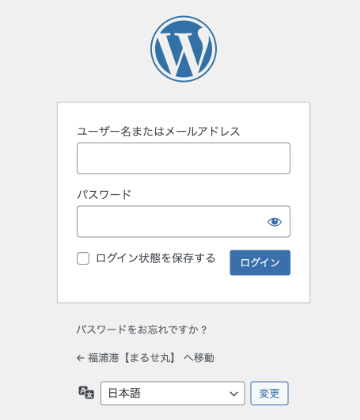
「ユーザー名またはメールアドレス」と「パスワード」を入力して「ログイン」ボタンをクリックします。
注:複数回ログインを失敗すると、セキュリティーシステムが働き、ログインできなくなりますのでご注意ください。
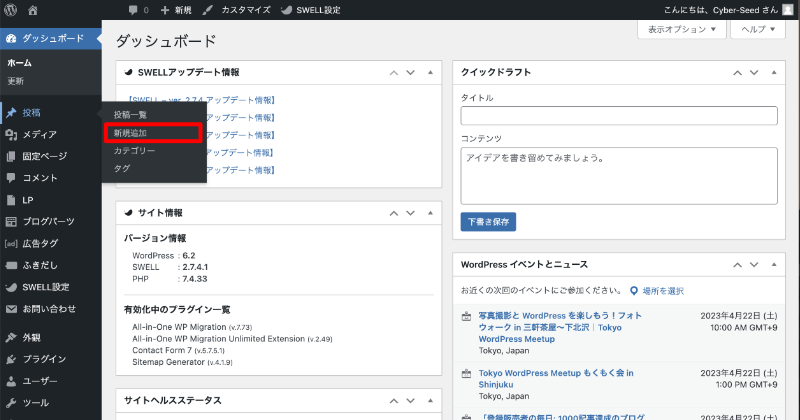
2)左側メニュー「投稿」→「新規追加」へ進みます
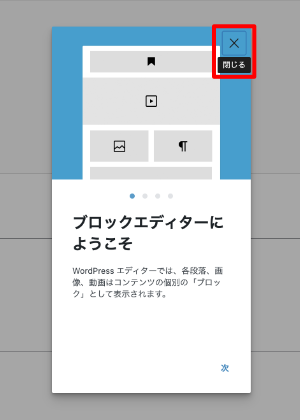
初回アクセス時に、下記のようなウィンドウが出た場合は、右上の「閉じる」をクリックしてください。
3)「タイトル」を入力します
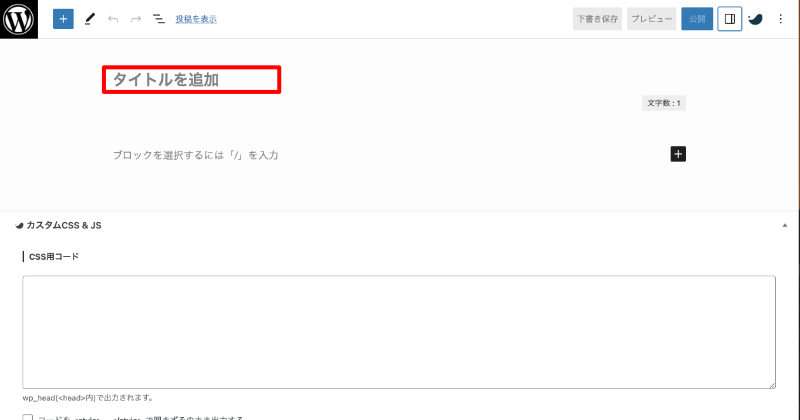
4)文章や画像を入れます
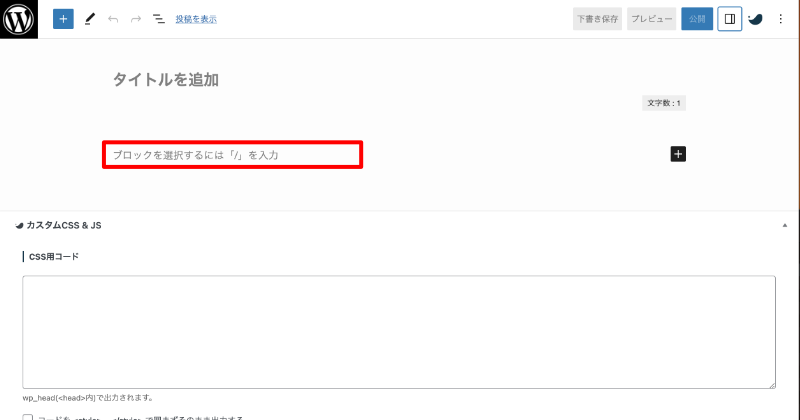
「ブロックを選択するには「/」を入力」とある部分(この部分を「ブロック」と言います)に、文章を入力します。(「/」を入力する必要はありません)
改行すればまた「ブロック」が出てきます。
その下の「カスタムCSS & JS」には入力しないでください。
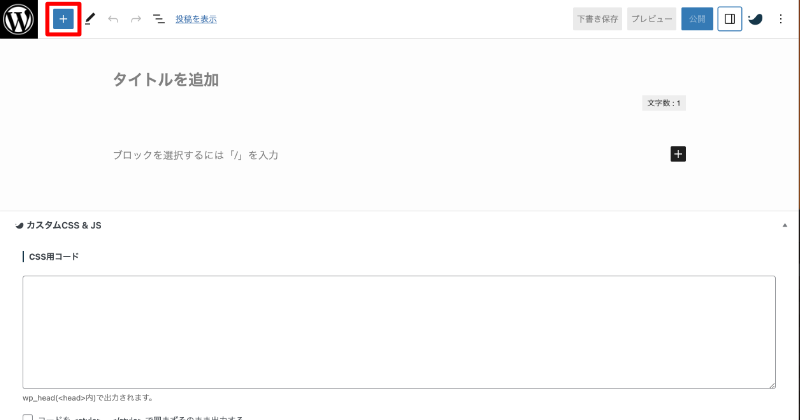
画像を入力する場合は、「ブロック」にキャレット(点滅する縦棒=カーソル)を合わせた状態で、左上の青い「+」マークをクリックします。
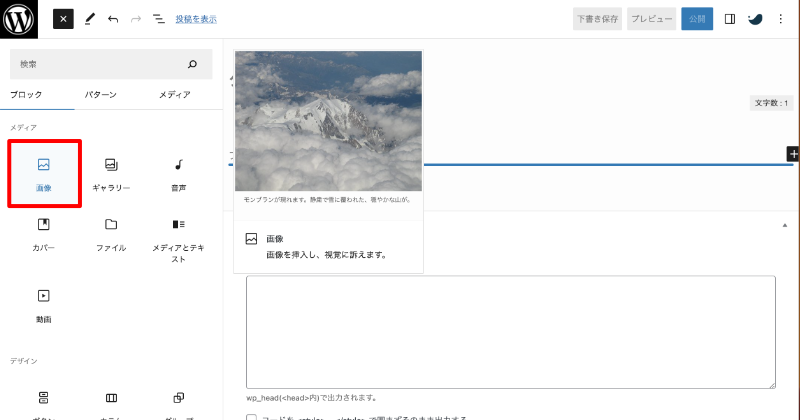
すると、左側にメニューが出現しますので、下方へ移動して「メディア」→「画像」をクリックします。
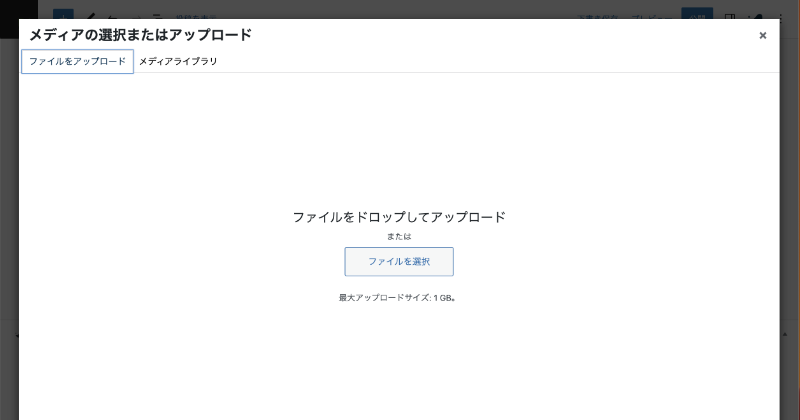
「アップロード」か「メディアライブラリ」から、表示したい画像を選びます。「アップロード」は画像を新しく追加したい場合で、「メディアライブラリ」はすでにアップしてある画像から選択する場合に使用します。
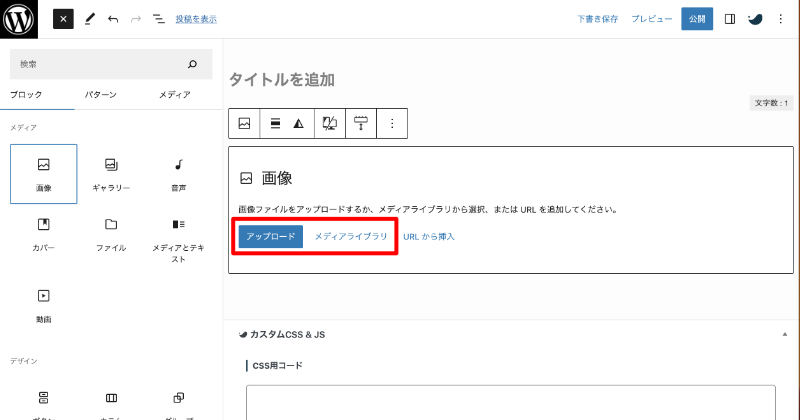
「メディアライブラリ」を選べば、「ファイルをアップロード」というタブがありますので、そこから画像を複数枚、ドラッグ&ドロップでアップロードすることができます。
5)「カテゴリー」を選択します
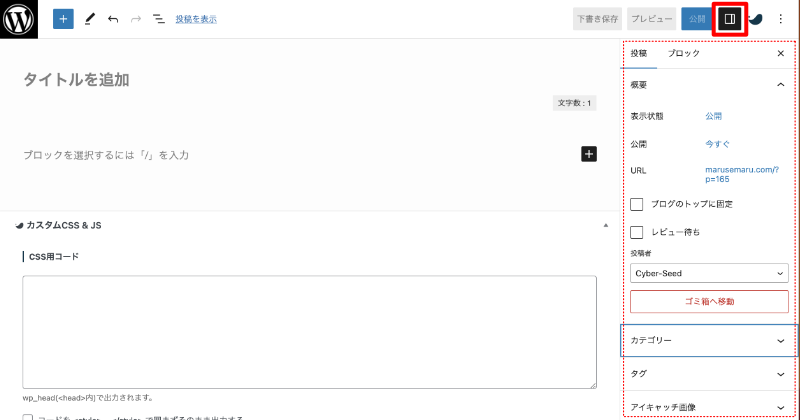
右上の「設定」マークをクリックすると、右側にメニューが表示されます。(初めから出ている場合もあります)
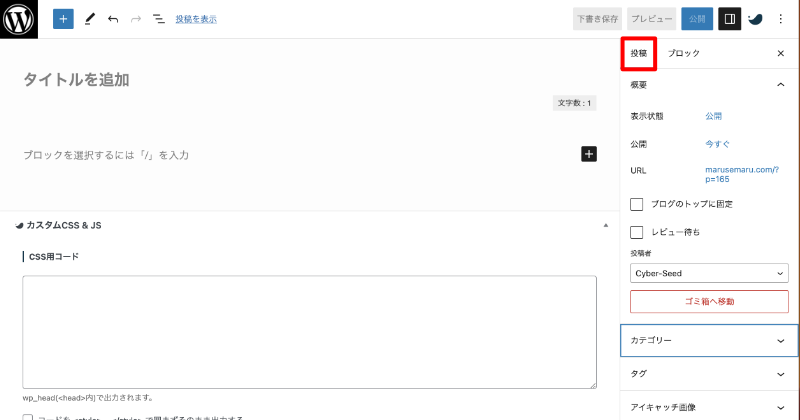
出現したメニューのタブで「ブロック」が選択されている場合は、「投稿」タブをクリックしてください。
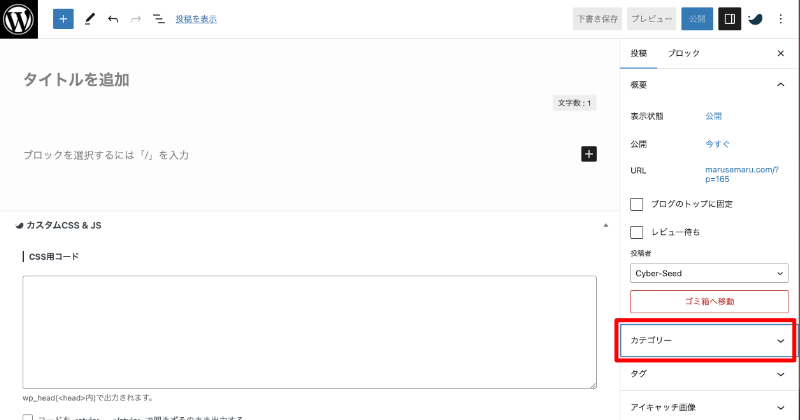
「カテゴリー」という項目をクリックすると、設定したカテゴリーが出てきますので、チェックしてください。
6)「アイキャッチ画像」を選択します
※「アイキャッチ画像」とは、その投稿記事の「顔」にあたる画像のことです。
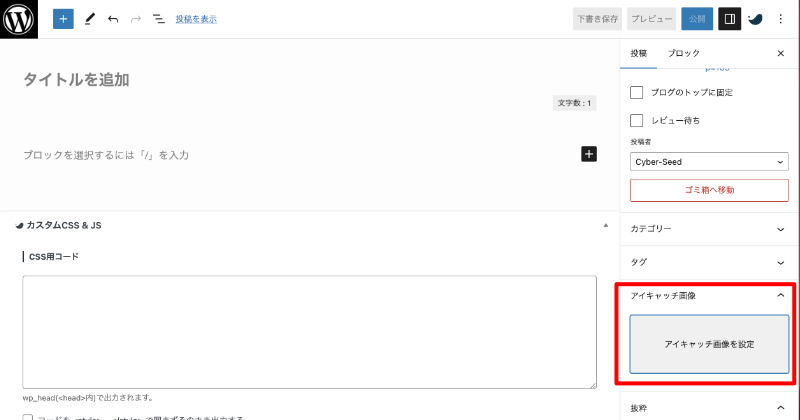
上記「カテゴリー」の下に「アイキャッチ画像」があります。クリックして「アイキャッチ画像を設定」をクリックすると、先述の「メディアライブラリ」に飛びますので、画像を新規にアップロードするか、既存の画像を選択してください。
7)右上の「公開」ボタンをクリックして作業完了です
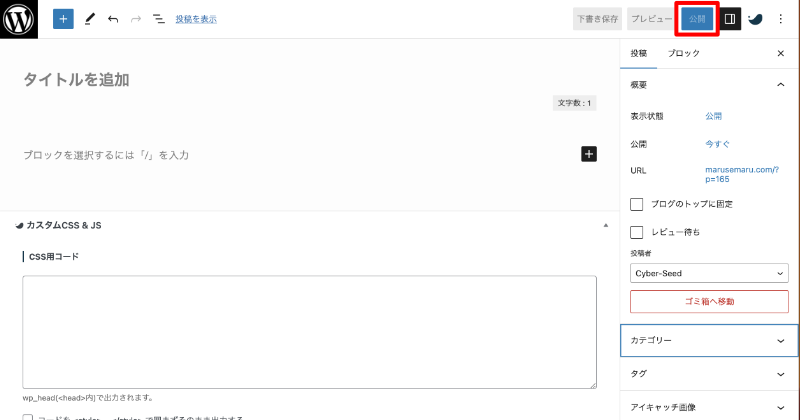
作業途中で保存して「公開」させたくない場合は、「公開」ボタン左側の「下書き」をクリックすると、そこまでの作業が下書きとして保存されます。